ВАША АТС 3CX
ВАШИ ПРАВИЛА

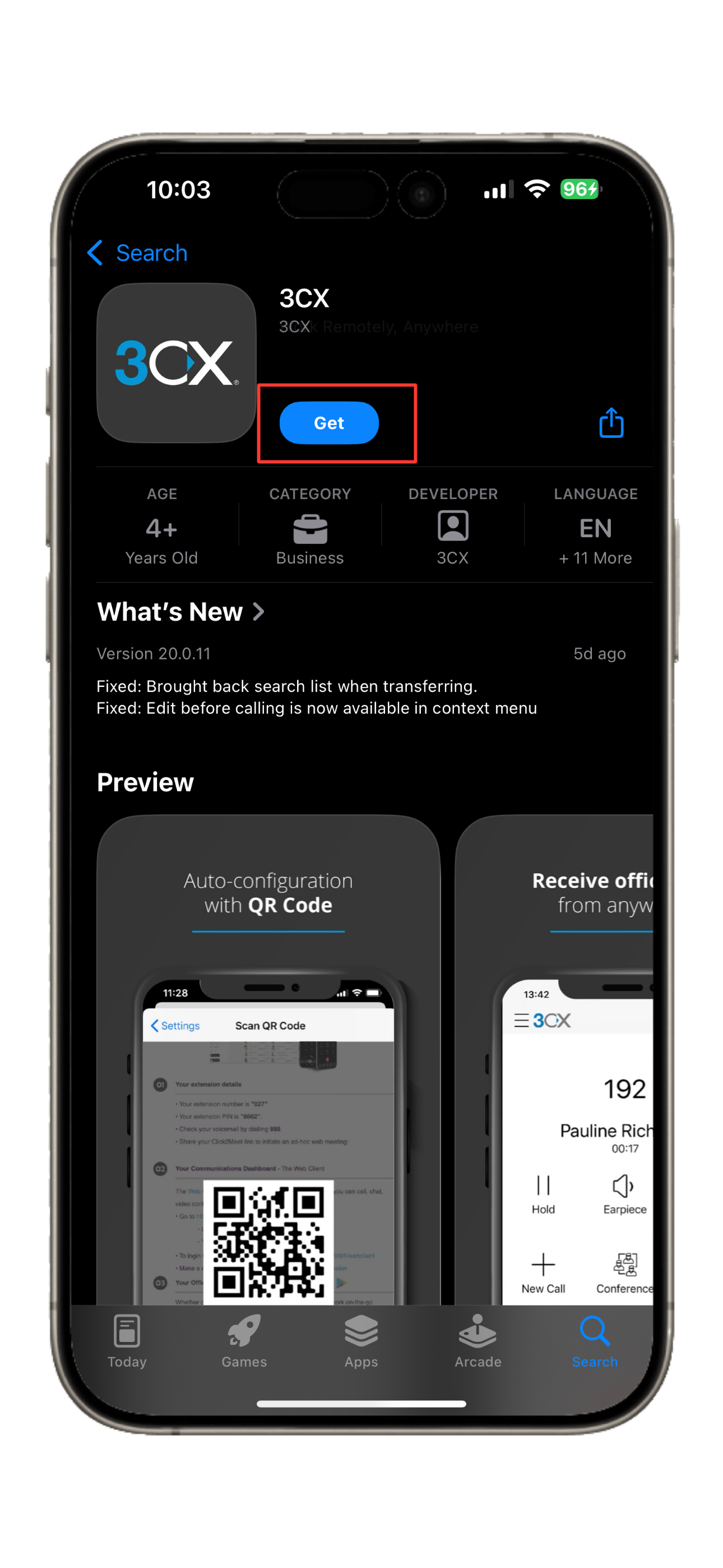
Для работы с телефонией загрузите приложение 3CX в маркетплейсе

АТС 3CX – бизнес-коммуникации под контролем

Обязательные доступы, которые необходимо предоставить

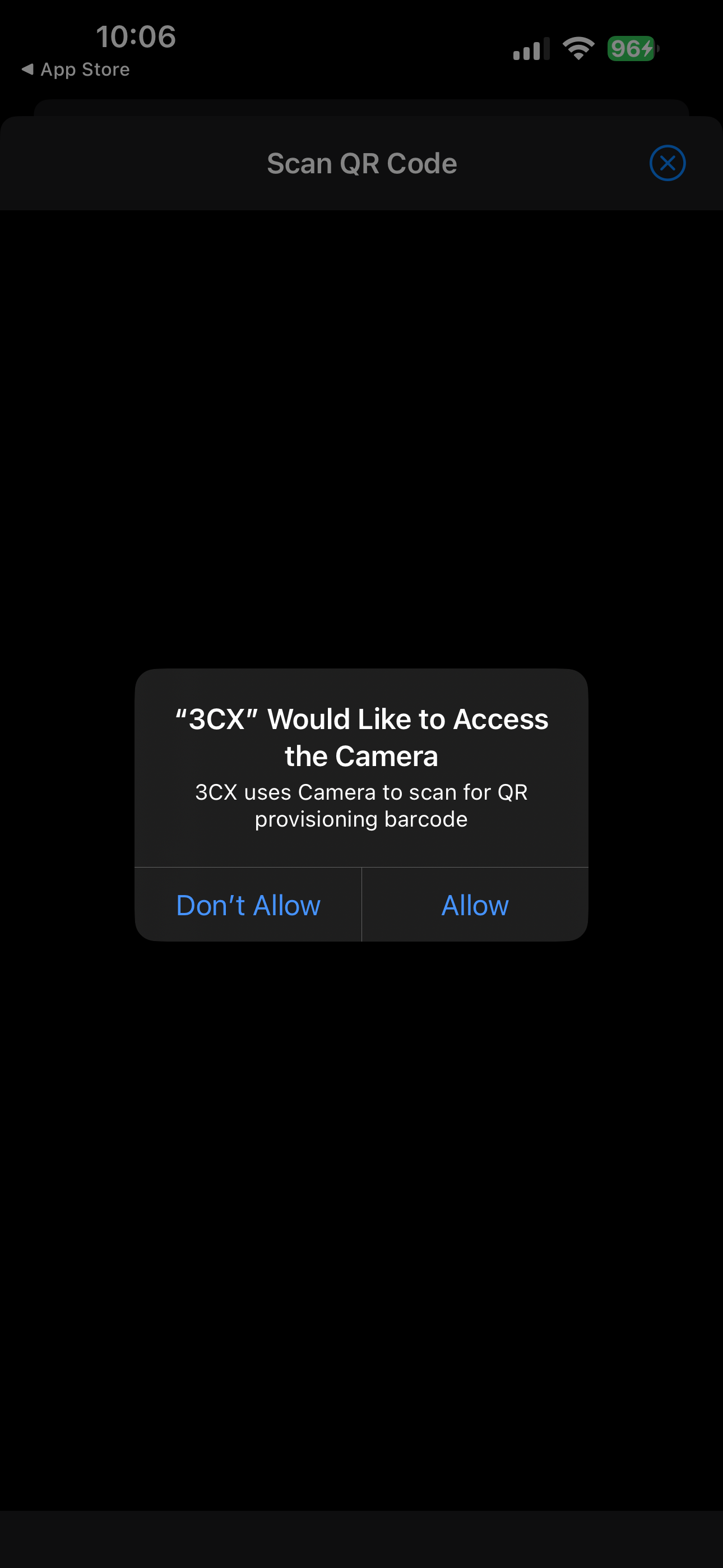
Для корректной работы системы убедитесь, что у приложения 3CX есть следующие разрешения:

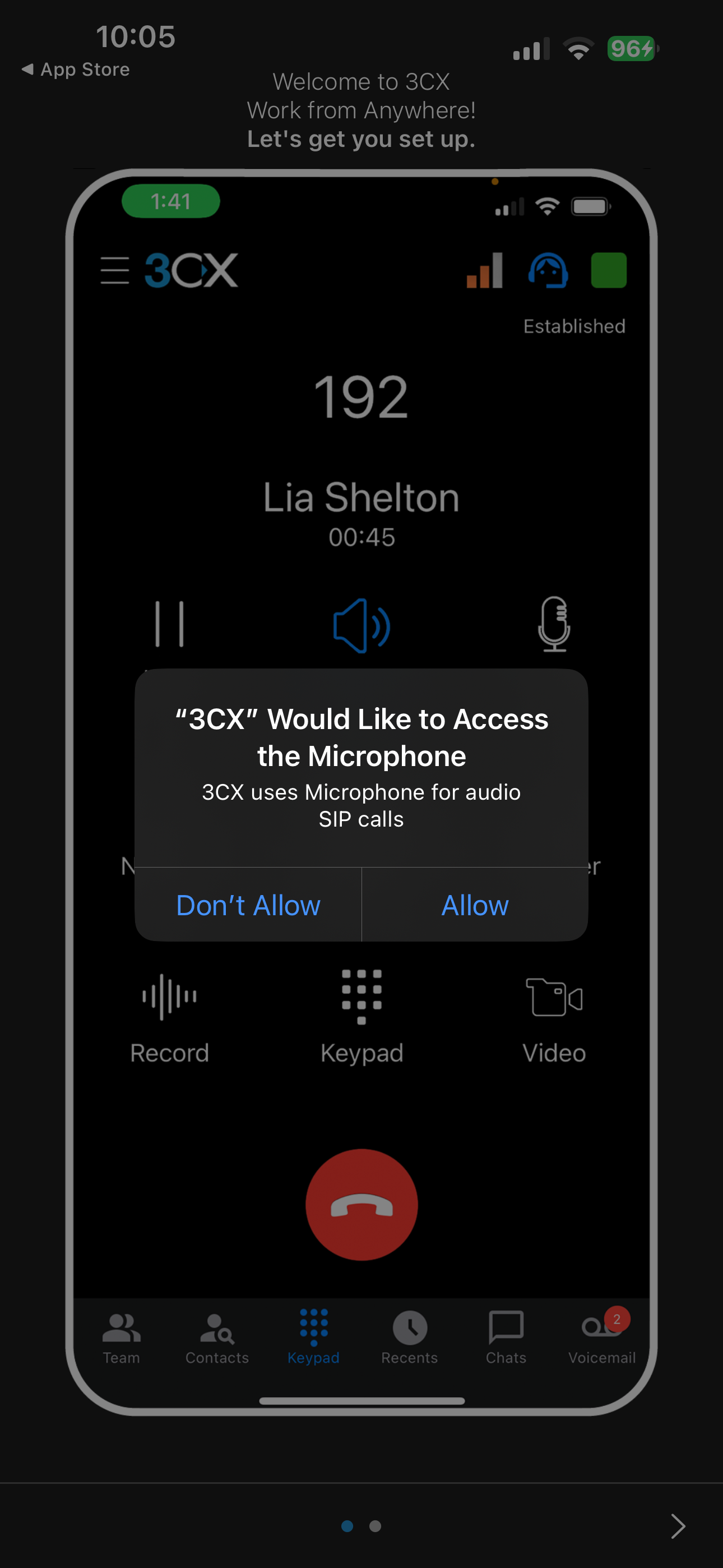
  • Доступ к микрофону – для совершения и приема звонков.
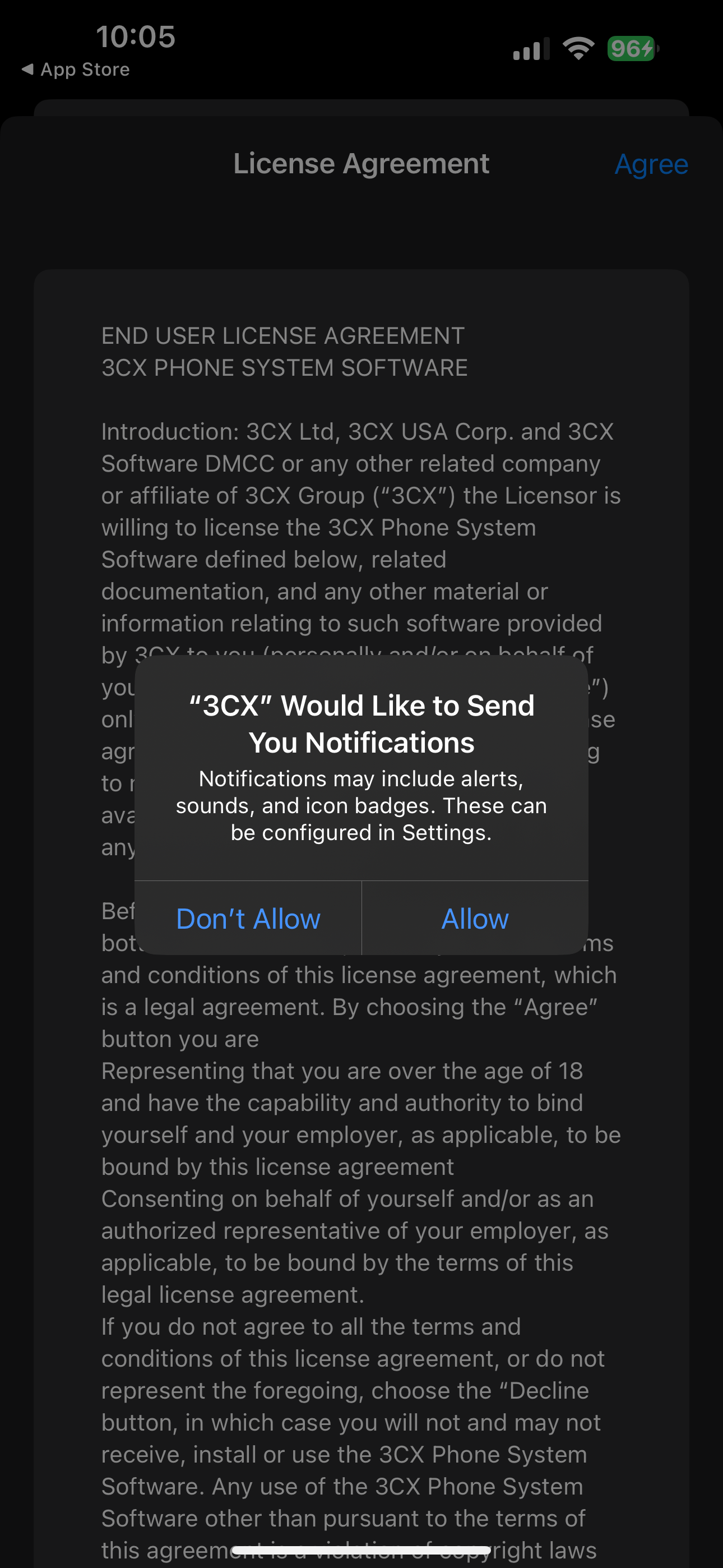
  • Доступ к уведомлениям – чтобы не пропустить входящие вызовы.
  • Автозапуск (для Android) – чтобы приложение работало в фоновом режиме.
  • Доступ к контактам (по необходимости) – для удобной работы с номерами.

Проверьте настройки в вашем смартфоне и убедитесь, что все необходимые разрешения включены.

Завершающий этап подключения

Запросить QR Code 

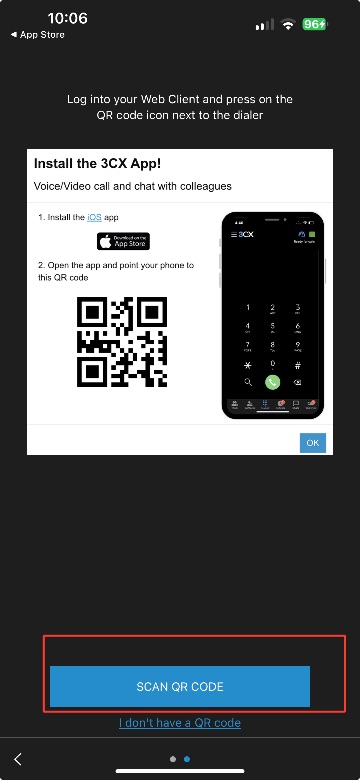
После выполнения вышеуказанных действий вам необходимо запросить QR-код у нашего сотрудника.


В правом нижнем углу у вас есть виджет в котором вы можете запросить QR Code для регистрации у нашего сотрудника


Для получения QR-кода, пожалуйста, предоставьте ему:

1. Город и Компанию с которой вы обращаетесь

2. Адрес электронной почты, с которой вы зарегистрировались в Битрикс24

3. Ваши контакты и имя для внесения их в нашу базу

Завершение настройки и готовность к работе

3CX on line

После того как вы отсканировали QR-код, ваше приложение 3CX готово к использованию.

Если вы используете 3CX с Android:

ОТКЛЮЧИТЕ ОПТИМИЗАЦИЮ БАТАРЕИ ANDROID 13+

В некоторых версиях Android включены настройки оптимизации батареи, которые завершают работу фоновых приложений, включая, конечно, 3CX. Нам нужно это отключить:Запустите «3CX».

Нажмите на меню гамбургеров в левом верхнем углу.Нажмите «Настройки» > «Дополнительно».
Включите «Отключить Оптимизацию Использования Батареи».
Выбрать Все Приложения > 3CX
Убедитесь, что «Включить использование фона» включено
Нажмите на текст «Проим использовать фон»
Выберите «Не оптимизировать / Неограниченный». (Название отличается для версий Android и телефонов)
Обратите внимание, что для Oppo вы должны следовать следующим шагам:

Ищите приложение «Настройки».
Нажмите «Управление приложениями».
Нажмите «Список приложений».
Найдите «3CX».
Нажмите «Исподание бататерии».
Включите «Разрешить фоновую активность». пример

ВКЛЮЧИТЕ ФОНОВЫЕ ДАННЫЕ ДЛЯ ПРИЛОЖЕНИЯ 3CX

Запустите «3CX».

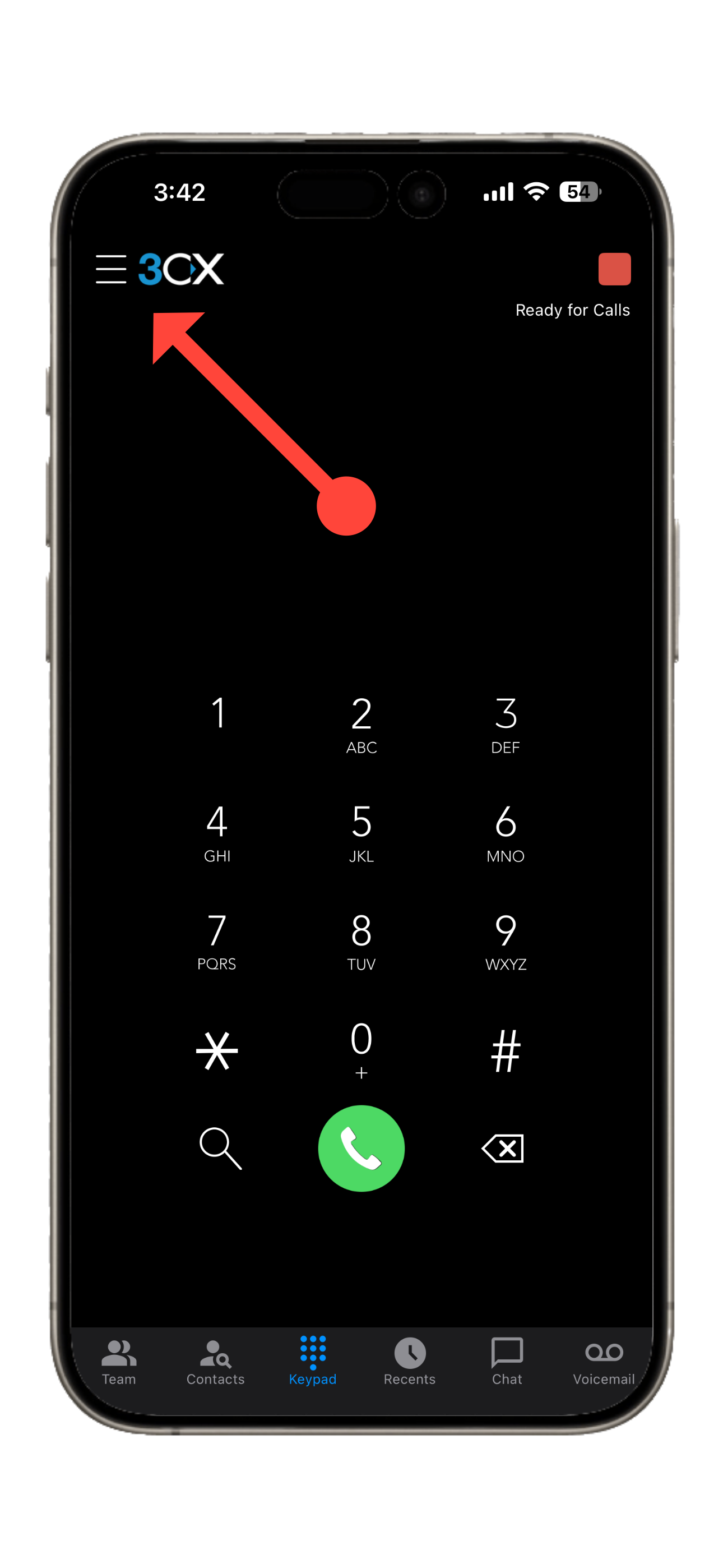
Нажмите на меню гамбургеров в левом верхнем углу.
Нажмите «Настройки» > «Дополнительно».
Включите «Переключить Фоновые Данные».
Выберите «Неограниченное использование данных» и «Бэк-данные». пример

ИСПОЛЬЗУЕТЕ ANDROID 13+ ПРЕДОСТАВЬ ПРИЛОЖЕНИЮ ПОЛНЫЕ РАЗРЕШЕНИЯ

Начиная с Android 13, Google представила новое разрешение на выполнение уведомлений приложений. Если это разрешение не разрешено, вы не будете получать никаких уведомлений приложений для 3CX. Чтобы включить это разрешение:

Откройте настройки Android и нажмите «Приложения».
Найдите приложение 3CX и нажмите на него.
Нажмите «Разрешения».
Нажмите «Уведомления» в разделе «Не разрешено».
Включите переключатель для «Все уведомления 3CX». пример

ФУНКЦИЯ «НЕ БЕСПОКОИТЬ»?

Функция «Не беспокоить» предотвратит получение PUSH-уведомлений. Есть 2 способа включить DND, изнутри приложения и через настройки ОС Android.

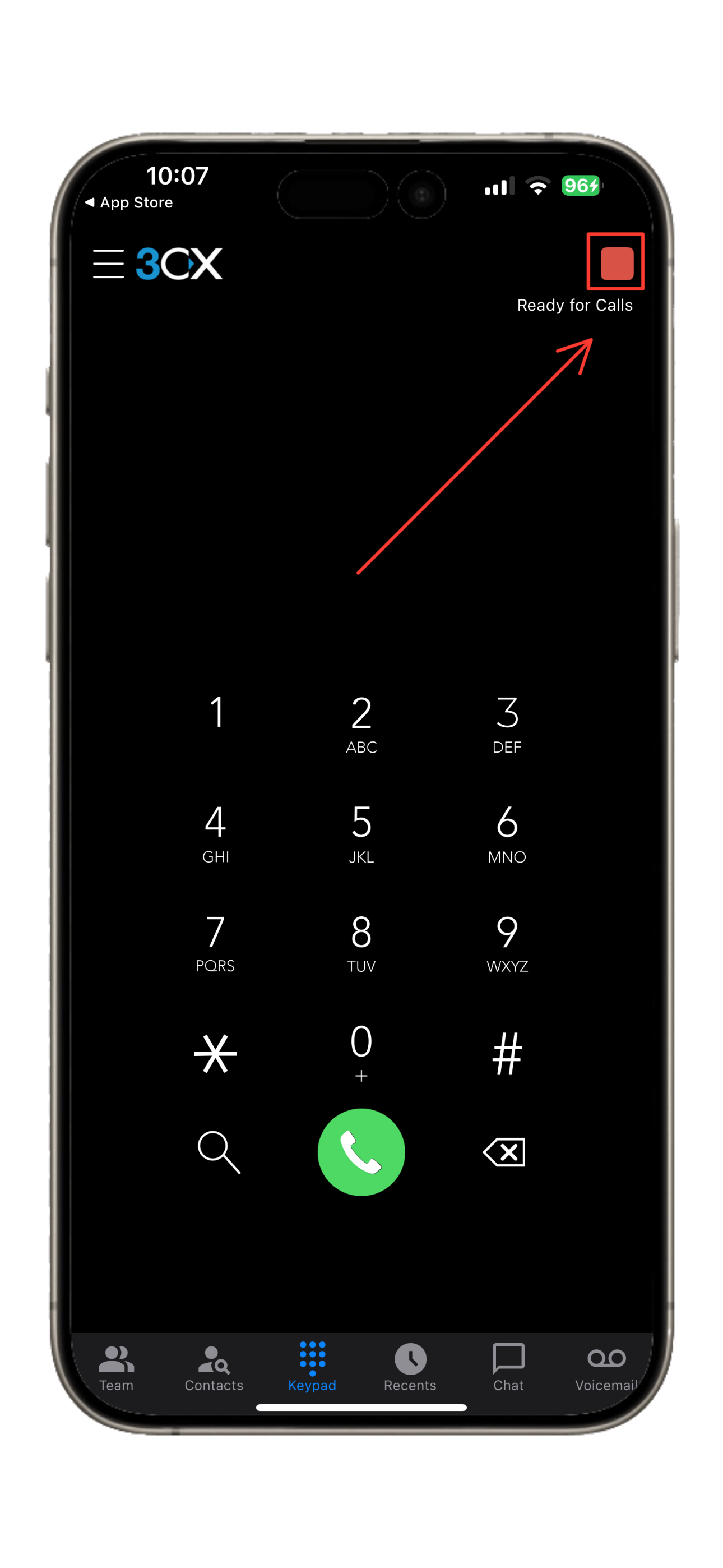
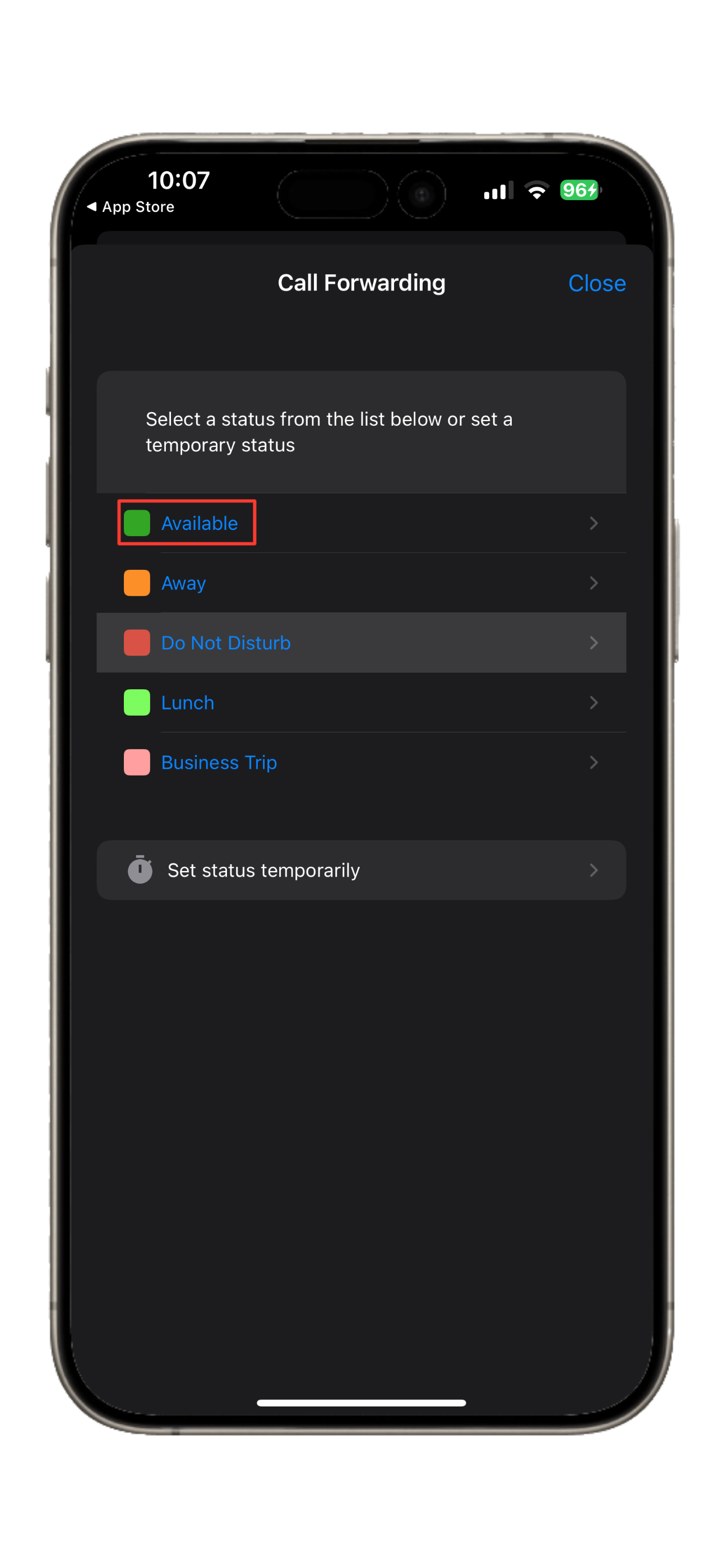
При открытии приложения 3CX вы увидите значок состояния в правом верхнем углу в заголовке, который показывает ваш текущий статус. Если он установлен на красный, то в настоящее время вы находитесь в режиме DND. Измените свой статус на «ДОступен», чтобы получать уведомления, просто нажав на значок «Статус» и выбрав нужный статус. пример

ОС ANDROID DND

ОС Android предлагает возможность ограничить прерывания и отключить звук телефона, установив для него «Не беспокоить». Чтобы отключить «Не беспокоить»:

Проведите пальцем вниз от верхней части экрана, чтобы ототвить панель «Уведомления».
Нажмите «Не беспокоить» и установите «Выкл.».
Если это было сделано намеренно, Android позволяет установить, какие приложения могут игнорировать это правило.

Пожалуйста, следуйте этому руководству Google, в котором более подробно объясняются необходимые шаги. пример

Предоставление разрешения на полноэкранные уведомления

С Android 14 Google представил новое разрешение на время выполнения для показа входящих звонков на заблокированном устройстве. Новые установки приложения будут запрошены для предоставления этого разрешения от «мастера разрешений». Если этого не сделать, то вызов вызова не зазвонит, но устройство не «пробудится» или «не «реагирует», если вы не разблокируете устройство.

Google утверждает, что пользователи, которые обновляются с предыдущих версий Android до Android 14, должны иметь это разрешение, включенное по умолчанию. Если вы столкнулись с вышеуказанной проблемой после обновления до Android 14, вам необходимо включить это разрешение вручную. Чтобы включить:

Откройте приложение 3CX
Нажмите на меню гамбургера (значок приложения в левом верхнем упаде)
Нажмите «Настройки» > «Доп.двинуто»
Прокрутите вниз до «Уведомления, аудио и визуальные эффекты»
Нажмите на переключатель рядом с «Ответить на экране блокировки»
Появится новое окно. Нажмите на панель переключения, чтобы разрешить «Полноэкранные оповещения»
Примечание: Некоторые устройства MIUI, работающие на старых версиях Android, также требуют включения этого разрешения. пример

WEB версия 3CX

I. Подключение к системе

Перейдите по ссылке: 
https://centercvetov.3cx.asia/
Введите электронную почту, с которой вы зарегистрированы в системе.
II. Установка нового пароля

После ввода почты вы получите письмо с инструкцией.
В письме укажите новый пароль и сохраните изменения.

III. Вход в веб-версию

Снова перейдите по ссылке
https://centercvetov.3cx.asia/
Введите вашу почту или внутренний номер и новый пароль.
Ваш внутренний номер можно узнать в приложении 3CX — откройте раздел как показано на фото. 

IV. Управление статусом и звонками

После входа в систему в правом верхнем углу экрана вы увидите:
🟩 Зелёный квадрат — оператор доступен;
🟥 Красный квадрат — оператор недоступен.
Рядом расположена иконка звонка, с помощью которой можно:
принимать входящие звонки;
совершать внутренние звонки. 

V. Разрешение доступа к микрофону

При первом запуске браузер запросит доступ к микрофону.
Обязательно разрешите доступ, иначе система не сможет работать корректно.
В большинстве браузеров разрешения находятся в левом верхнем углу рядом с адресной строкой (значок 🔒 или 🎤).

VI. Готово

После выполнения всех шагов вы сможете принимать и совершать звонки прямо с компьютера через 3CX.

We use cookies
Cookie preferences
Below you may find information about the purposes for which we and our partners use cookies and process data. You can exercise your preferences for processing, and/or see details on our partners' websites.
Analytical cookies Disable all
Functional cookies
Other cookies
We use cookies to personalize content and ads, to provide social media features and to analyze our traffic. Learn more about our cookie policy.
I understand Details
Cookies