1. Раздел
Прогрев нового номера
Перед интеграцией нового номера в WhatsApp Business или Bitrix24 необходимо прогреть номер, чтобы избежать блокировки со стороны Meta (Facebook).
Прогрев означает, что вы показываете системе, что номер используется реальным человеком или компанией, а не спамером.
Установите WhatsApp Business
Используйте только официальное приложение WhatsApp Business, а не личный WhatsApp.
Активно пользуйтесь номером 7–10 дней до подключения
Отправляйте и получайте реальные сообщения (по 20–30 в день).
Общайтесь с разными контактами.
Отвечайте естественно, не используйте шаблоны.
Пусть вам тоже пишут и звонят.
Общайтесь с разными контактами.
Отвечайте естественно, не используйте шаблоны.
Пусть вам тоже пишут и звонят.
Заполните профиль компании
Установите логотип.
Добавьте описание, адрес, график работы.
Настройте приветственное сообщение и быстрые ответы.
Добавьте описание, адрес, график работы.
Настройте приветственное сообщение и быстрые ответы.
Избегайте рисков
Не рассылайте массовые сообщения в первые дни.
Не используйте сторонние сервисы и боты.
Не отправляйте ссылки и медиа в больших количествах.
Не используйте сторонние сервисы и боты.
Не отправляйте ссылки и медиа в больших количествах.
Через 7–10 дней
Когда номер проявляет активность и не имеет ограничений, его можно подключать к Bitrix24.
Результат правильного прогрева
Минимум риска блокировок.
Стабильная доставка сообщений.
Повышение доверия к вашему бизнес-аккаунту.
Стабильная доставка сообщений.
Повышение доверия к вашему бизнес-аккаунту.
2. Раздел
КОЛИЧЕСТВО СЕССИЙ
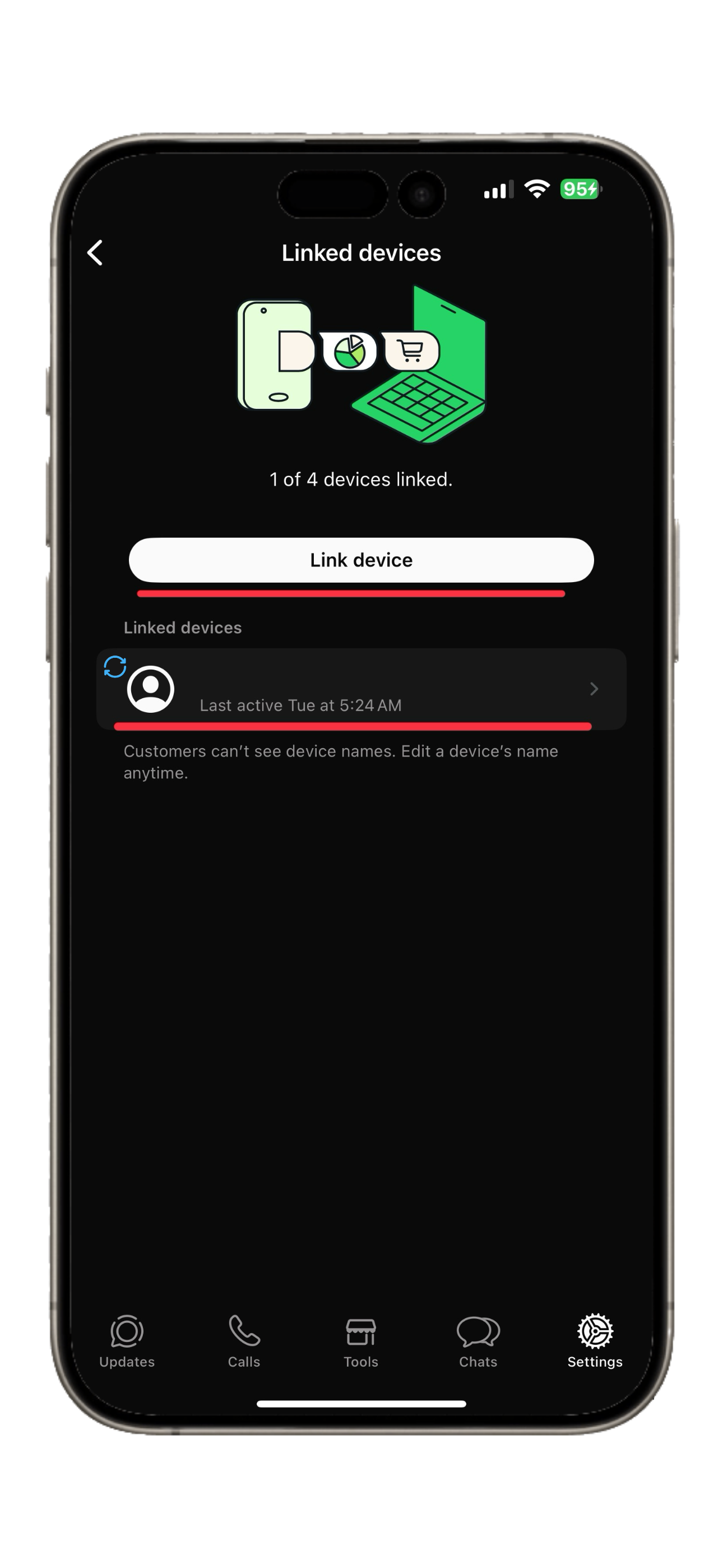
Не подключайте более 4 устройств к WhatsApp — лучше оставить только одно. Избыточные сессии вызывают сбои и потерю сообщений.
Не используйте рабочее устройство для общения с клиентами — это может привести к ошибкам и потере данных. Лучше полностью исключить такую возможность.
1
Не более сессий
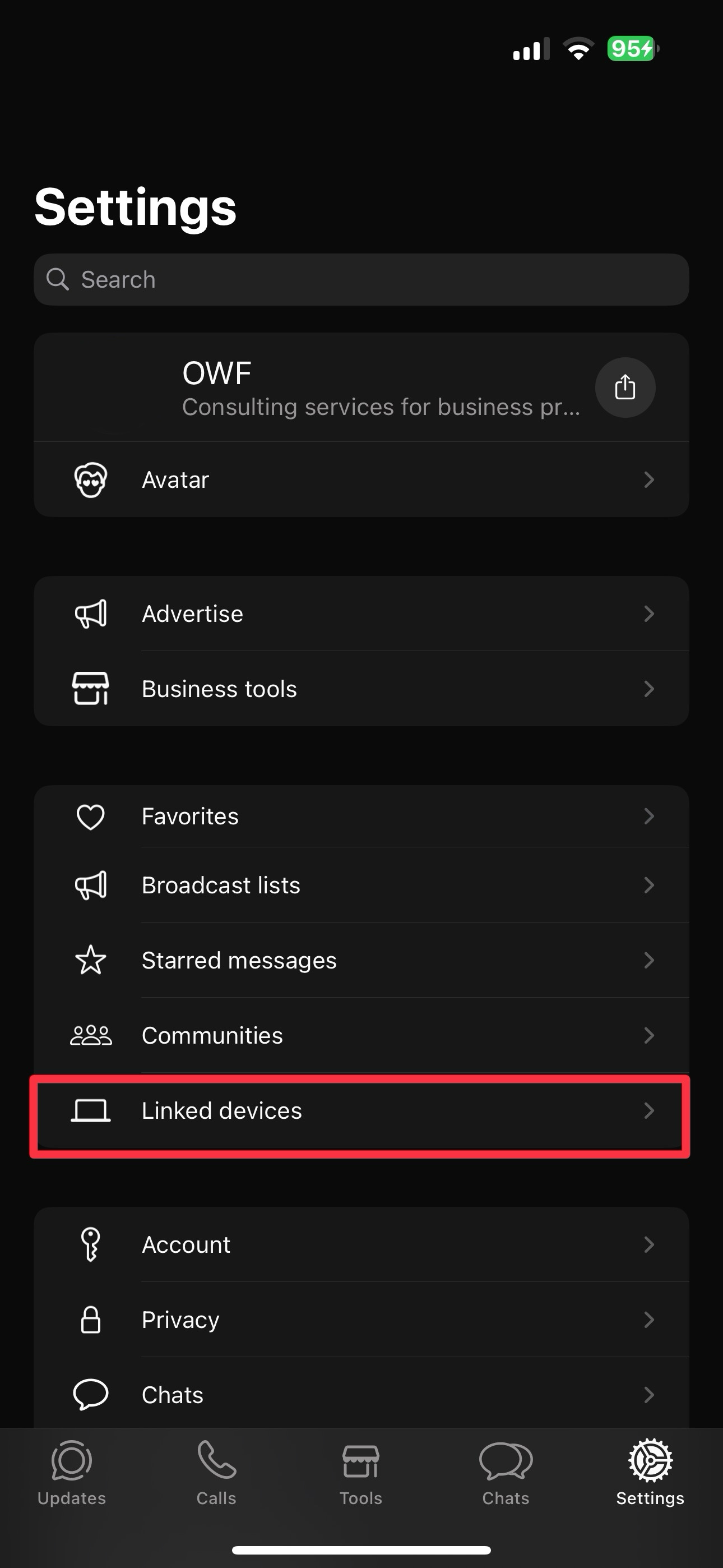
1.1.
Перейдите в настройках в раздел "Связанные устройства"
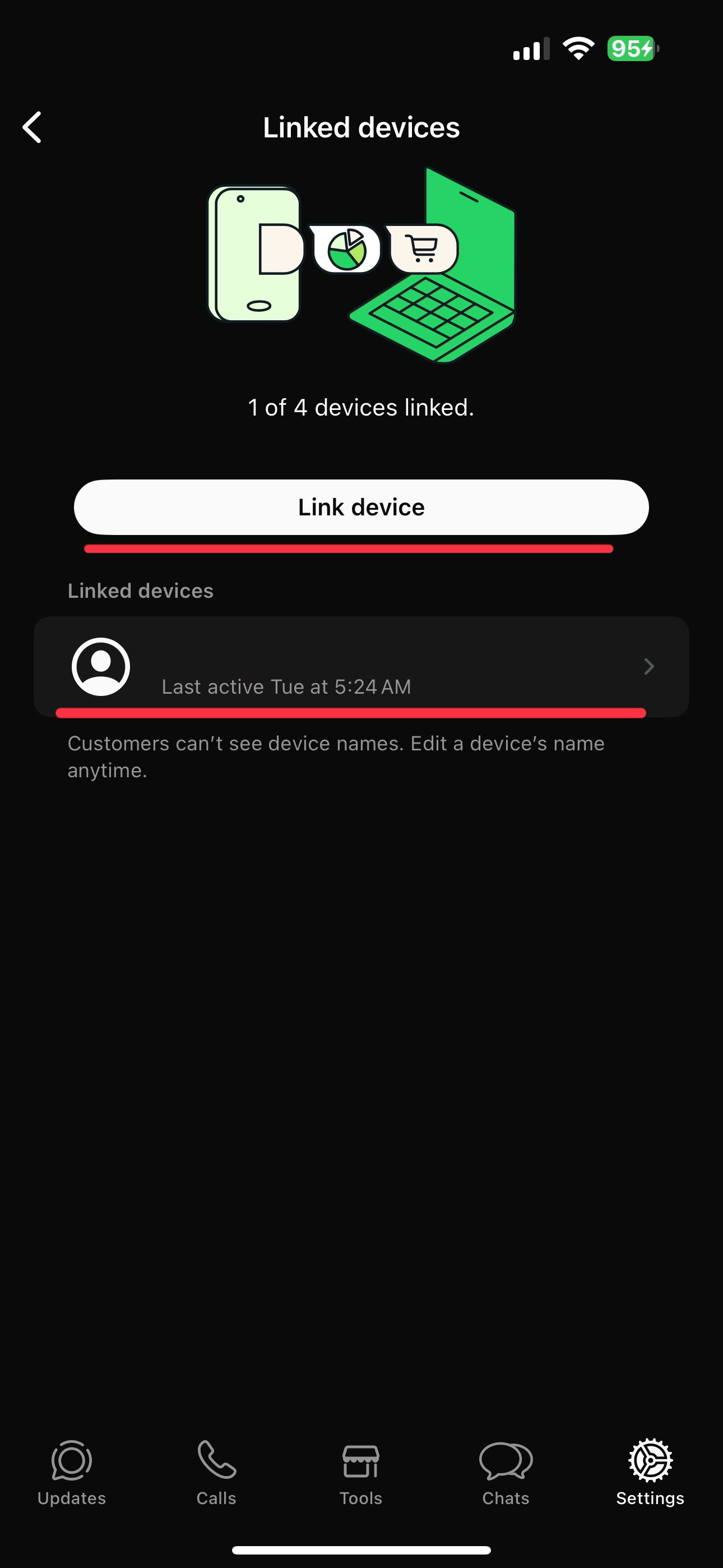
1.2.
Сократите количество активных сеансов до 1.
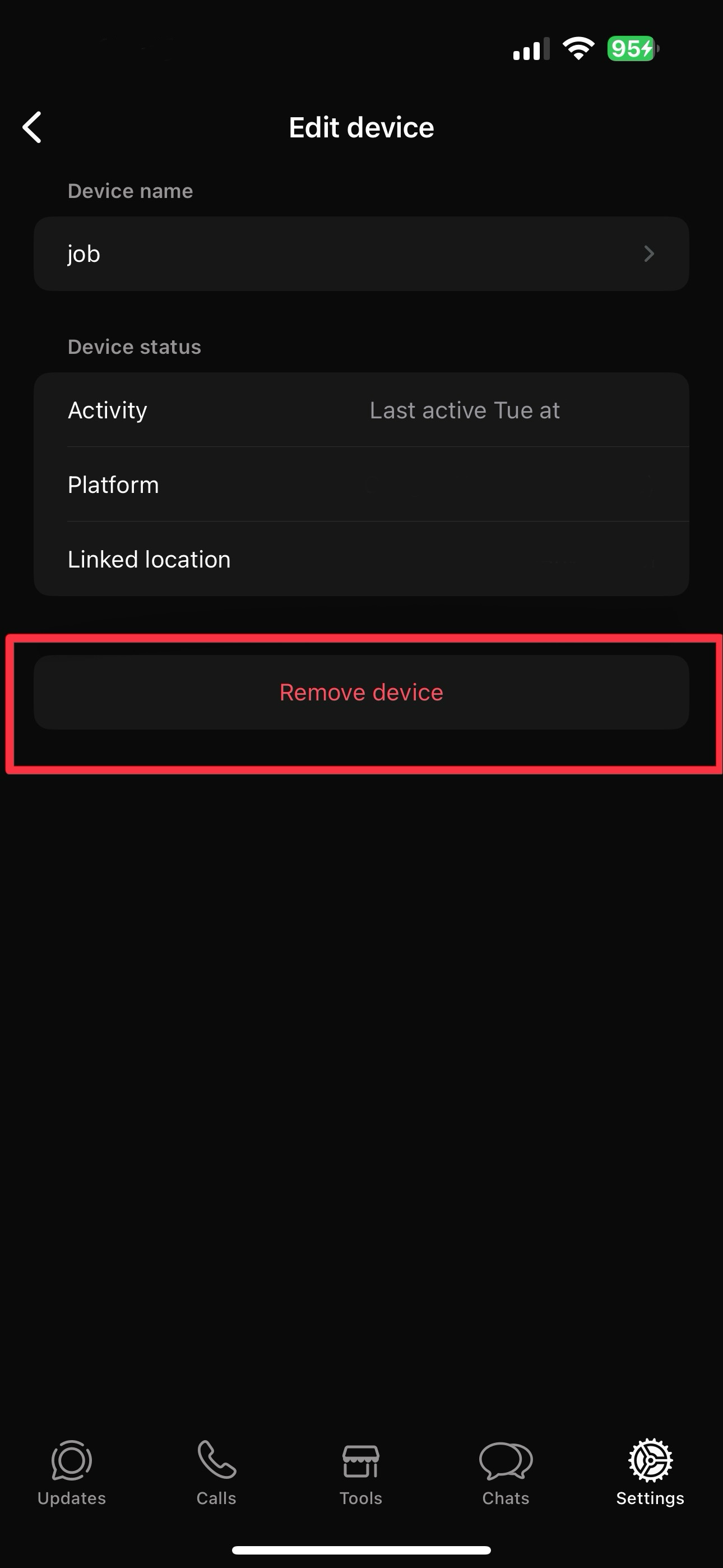
1.3.
Удалите ненужные сессии перед авторизацией.
3. Раздел
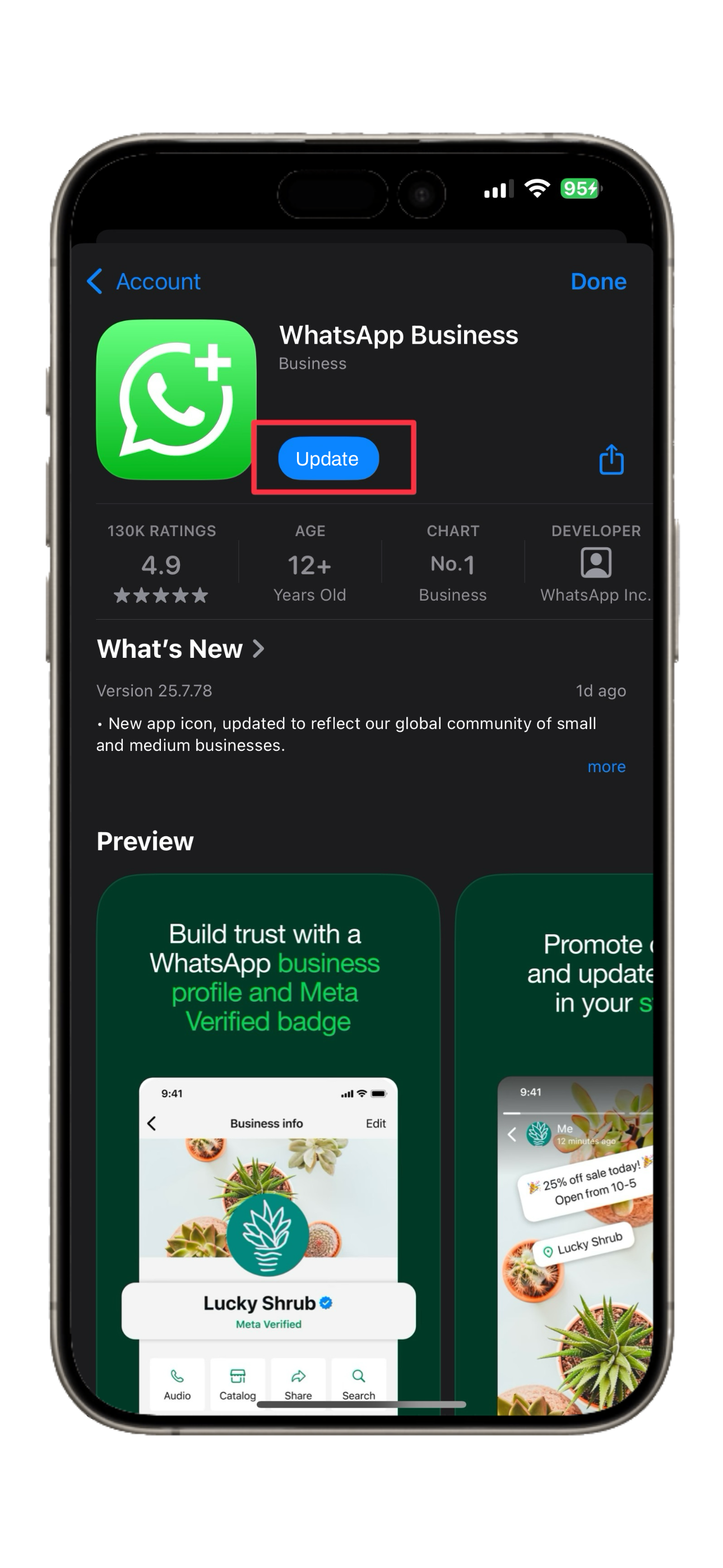
ПРОВЕРЬТЕ ОБНОВЛЕНИЯ
Убедитесь, что у вас установлена последняя версия WhatsApp.
Проверьте обновления в App Store или Google Play.
4. Раздел
ДАЙТЕ WHATSAPP ЗАГРУЗИТЬСЯ
Не закрывайте приложение сразу после сканирования QR-кода.
Дождитесь завершения синхронизации (когда пропадет синий кружок со стрелками).
5. Раздел
Рекомендации WhatsApp Integration
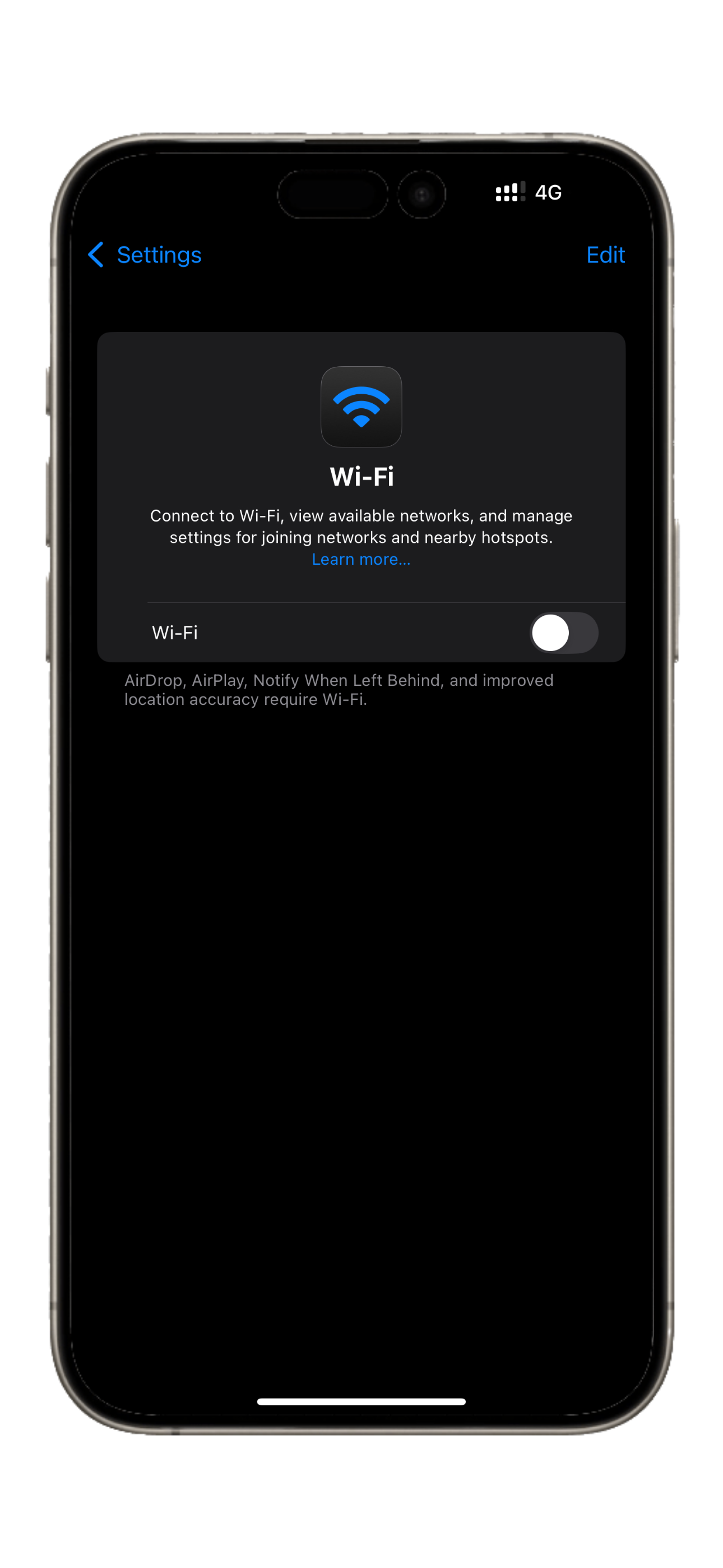
При сканировании QR-кода для восстановления или создания связи с WhatsApp Web не рекомендуется использовать сеть Wi-Fi на обоих устройствах.
Лучше использовать мобильные данные на рабочем и дополнительном смартфоне. Это помогает избежать ошибок подключения и ускоряет процесс синхронизации.
После сканирования QR-кода в WhatsApp Business устройство можно отключить и не использовать до момента если не потребуется отсканировать повторно.
Удаление приложения WhatsApp Business или выход из учетной записи может привести к потере доступа к важным данным, сбоям в работе интеграции и необходимости повторной настройки учетной записи.
Убедитесь, что на устройстве достаточно свободной памяти. Очистите систему с помощью приложений-клинеров или удалите ненужные программы.
Вам необходимо каждые 2 недели запускать мобильное приложение WhatsApp на своем телефоне, но если этого не делать, тогда связь с интеграцией теряется.
© 2026 All rights reserved.
 .
.